


Este tutorial vai te guiar pelo processo de migração do seu node lightning, permitindo trocar o disco, para ter mais armazenamento, ou então em caso de falha de algum componente do sistema, que seja necessário mudar o seu nó do hardware original para um novo, entre dois sistemas standalone ou do Umbrel OS para standalone.
Este processo consiste basicamente em transportar o diretório do antigo nó (Nó 1) lightning para um novo nó (Nó 2) recem criado, permitindo com que possa mudar o hardware sem precisar fechar ou perder algum canal já aberto.
Obs: Caso você tenha poucos canais, sempre é recomendado fazer o processo de fechamento, tirar os fundos do nó e em seguida realizar a abertura dos novos canais, assim reduzindo os riscos de perda dos fundos. Este processo é destinado a grandes nodes lightning, devido ao grande numero de canais ou um cenário de taxas muito altas.
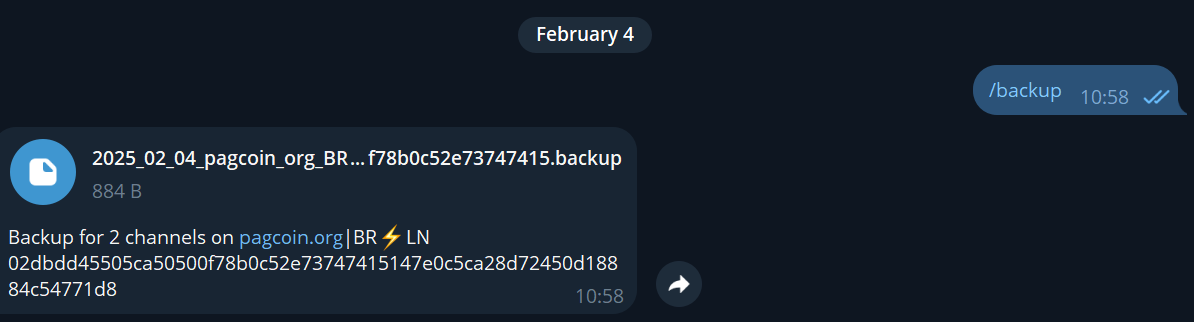
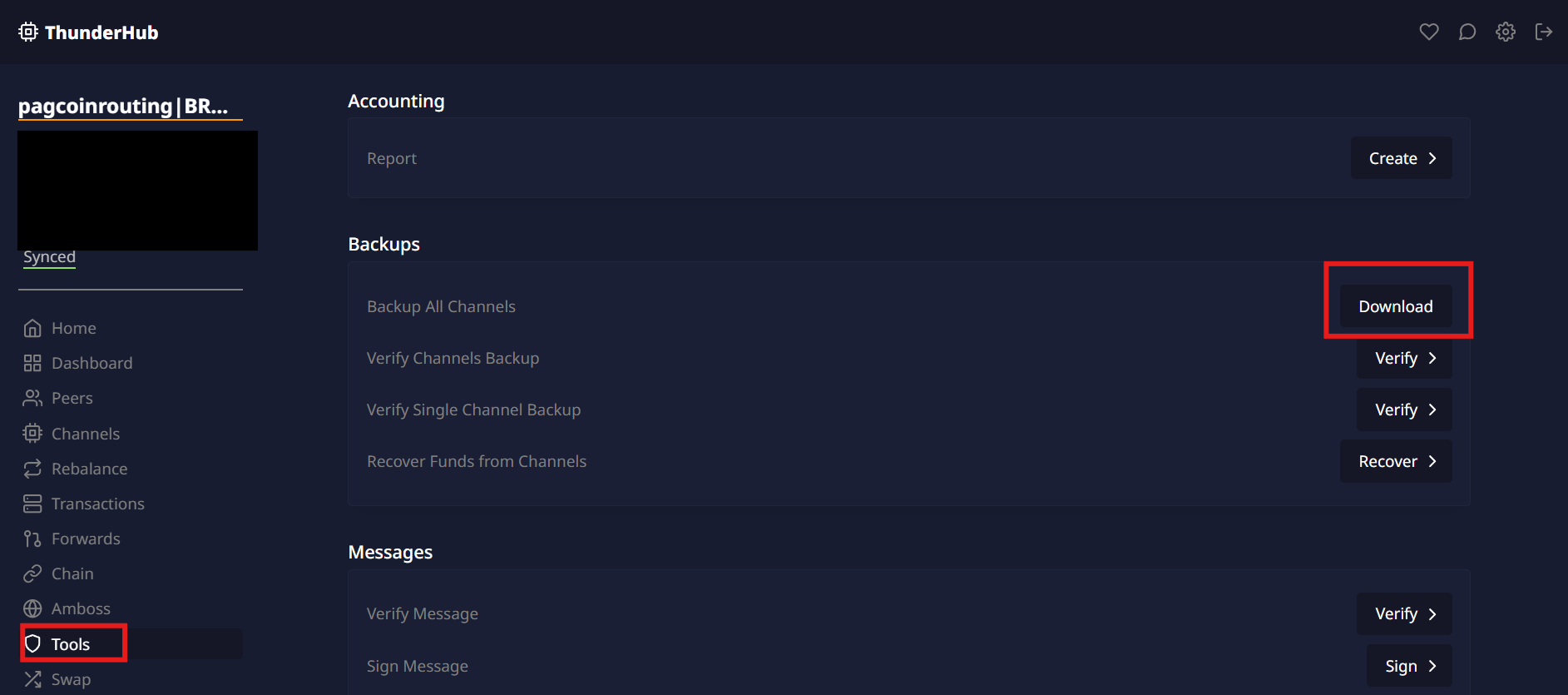
ATENÇÃO!!! - Antes de começar este processo sempre tenha certeza que tem a frase de 24 palavras correta para recuperar a sua secret key e que tenha o ultimo Static Channel Backup (SCB), fornecido facilmente pelo bos telegram (Ou outra ferramenta de sua preferência como lncli ou o Thunderhub). Assim, permitindo a recuperação dos seus fundos de forma mais tranquila caso você cometa algum erro.
Bos telegram:
Thunderhub:
Iniciando o processo:
Para assegurar que não haverá processos de Force Close ou HTLCs pendentes, que podem acarretar custos desnecessários durante o processo de migração, é sempre recomendável suspender qualquer tipo de rebalanceamento automático de canais, além de aumentar o parâmetro CLTV para um valor superior a 144 blocos.
Parando o rebalanceamento automático, você reduzirá a quantidade de transações que possam estar sendo processadas pelo nó, diminuindo a chance de uma HTLC expirar durante o processo de migração. Além disso, um CLTV alto permite que as HTLCs que estejam passando pelo seu nó tenham uma validade maior, evitando que expirem durante a migração.
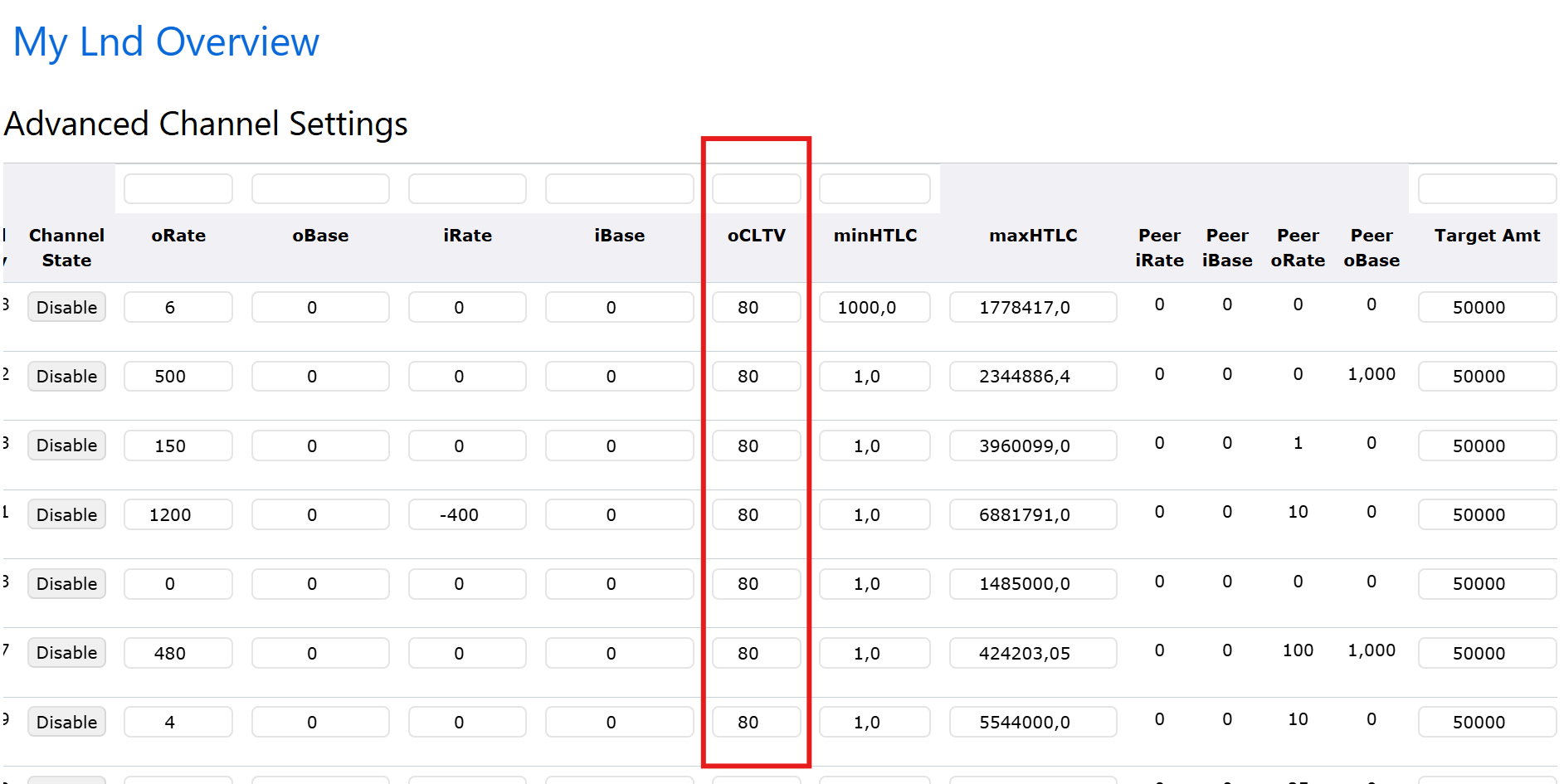
Para alterar o parâmetro CLTV, utilizaremos o LNDG, uma ferramenta de gestão de nós Lightning. Acesse a aba de configurações avançadas e localize o campo “CLTV”.
Exemplo: No caso abaixo, o CLTV está configurado como 80, ou seja, as transações que passarem pelo seu nó precisarão ter uma duração de 80 blocos antes de expirar e causarem um fechamento forçado do canal.
1- Preparando o novo node
Preparado o terreno no node antigo para a migração, o próximo passo será instalar o ubuntu server na nova maquina, deixo a sugestão deste tutorial, caso já não saiba fazer (Tutorial Ubuntu Server).
Use as credenciais asseguir durante o processo de instalação:
Nome: temp Nome do servidor: brlnbolt Usuário: temp Senha: Escolha uma senha de sua preferência.Depois, é necessário realizar a instalação, no novo computador, de toda a infraestrutura de rede, firewall e demais necessidades básicas do node. Para esse passo, existem duas opções: instalação manual ou automatizada.
Instalação manual:
Este método exige que o usuário tenha um conhecimento mínimo de terminal, além de muita atenção, pois qualquer erro no processo pode obrigá-lo a recomeçar do zero. Siga este tutorial (Minibolt Installation) realizando as etapas: Security, Privacy, Bitcoin Client: Bitcoin Core e Lightning Client: LND. Lembre-se de que não deve ser criada uma nova carteira ou frase de 24 palavras, já que utilizaremos apenas a infraestrutura necessária para realizar a migração do node.
Instalação automatizada por script:
Para este método, acesse a seguinte página do GitHub e siga o passo a passo fornecido. O script foi desenvolvido por um membro do BRLN Club, uma iniciativa que visa facilitar a vida do NodeRunner. Com este método, você começará criando o usuário admin:
sudo adduser --gecos "" admin sudo usermod -a -G sudo,adm,cdrom,dip,plugdev,lxd adminDepois saia do usuário temp e entre no recém criado “admin”:
exitssh admin@<seu_ip_aqui>Clone o repositório com:
git clone https://github.com/pagcoinbr/migration.gitEm seguida, acesse o diretório e execute o script:
cd migrationchmod +x migration.sh./migration.shNeste momento você deve se encontrar no menu do script, pressione “1” e “enter”, em seguida aguarde enquanto a preparação é feita.
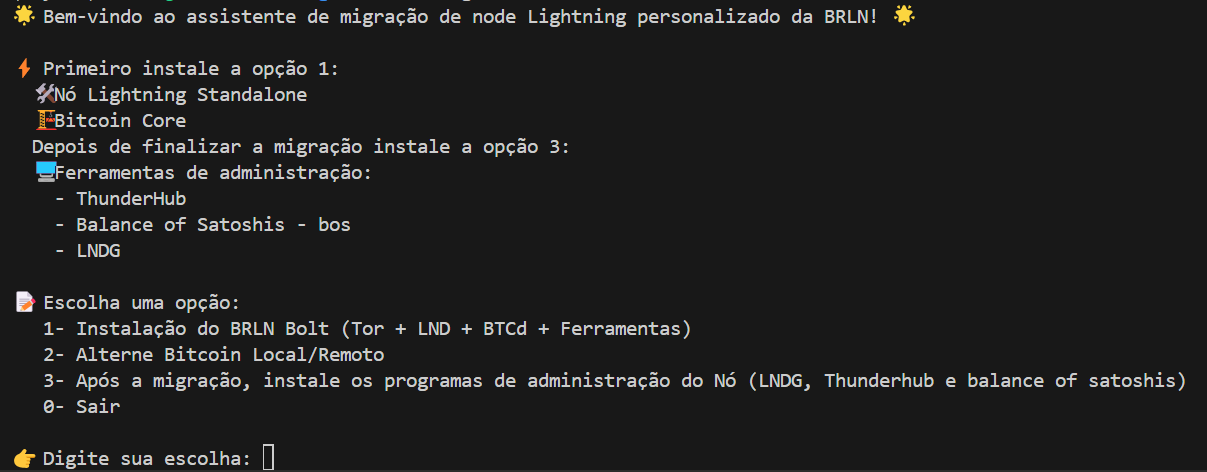
ATENÇÃO!!! - Cheque os processos do lnd antes de passar para a próxima etapa. Use os comandos “sudo systemctl disable lnd” e “sudo systemctl stop lnd”.
2- Copiando o node antigo
Para copiar o lnd sem riscos SEMPRE pare os serviços antes de realizar a copia ou a migração.
Para Standalone faça os comandos:
sudo systemctl disable lndsudo systemctl stop lndsudo chmod -R 755 /data/lnd/Para Umbrel faça:
sudo ./umbrel/scripts/app stop lightningsudo chmod -R 755 umbrel/app-data/lightning/data/lnd/Agora que paramos o serviço do lnd e não encontra-se mais funcionando podemos copia-lo, do node de origem (Nó 1) com o comando:
Standalone:
sudo rsync -rhvP --append-verify admin@<seu_ip_aqui>:/data/lnd/ /data/lndUmbrel:
sudo rsync -rhvP --append-verify umbrel@<seu_ip_aqui>:/home/umbrel/app-data/lightning/data/lnd/ /data/lndAcompanhe a cópia do arquivo… E em seguida desligue o nó antigo (Nó 1)
ATENÇÃO!!! - A partir de agora, NÃO LIGAR O NÓ ANTIGO (Nó 1). Leia novamente e diga em voz alta “Eu não vou mais ligar o nó antigo com o disco conectado ou vou perder meus Bitcoins”. Ter 2 nós iguais com estados diferentes, pode ser punível pelo protocolo, enviando seus fundos para a contraparte do canal.
3- Dando autorizações
Depois de copiado, você precisa dar as autorizações para que o usuário atual da nova máquina (Nó 2) possa acessar os arquivos recém copiados da antiga (Nó 1).
Veja as autorizações do diretório com o comando:
ls -la /data/lndNa instalação manual deve-se deixar o usuário “lnd” como proprietário, enquanto para os que fizeram a instalação automática o proprietário deve ser o “admin”.
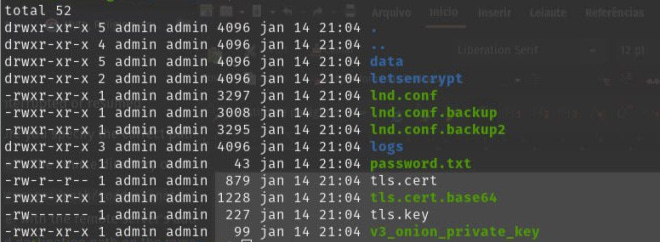
Caso as permissões estejam incorretas, basta fazer o comando:
sudo chown -R admin:admin /data/lndln -s /data/lnd /home/admin/.lndsudo chmod -R g+X /data/lndOs que fizeram instalação manual deve usar “lnd” e não “admin”.
Dê também a autorização do arquivo de password da carteira:
chmod 600 /data/lnd/password.txt4- Dando vida ao novo node
Primeiro começe ativando o reinicio automático e depois dê a partida:
sudo systemctl enable lndsudo systemctl start lndPara verificar o funcionamento faça:
sudo systemctl status lnd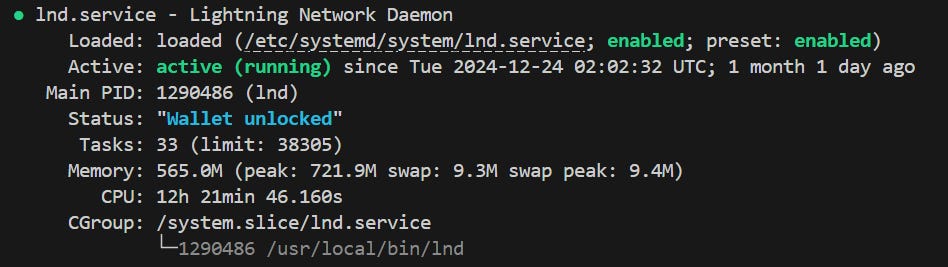
Caso não apareça “Active (running)” como na imagem anterior, abara o journal para ver o erro:
journalctl -fu lnd
Como a saída deste comando pode variar dependendo do erro ocorrido, o ideal é buscar ajuda especializada no site BR-LN Club ou então colocar a saída em alguma IA como Chat GPT (Use por sua conta e risco e nunca forneça suas chaves privadas).
*Caso você tenha um erro relacionado ao bitoin core ainda estar sincronizando, não queira esperar, o BR-LN Club oferece uma solução de conexão rpc criptografada, para não deixar seu node offline e exposto. Acesse o link, torne-se membro e saiba como fazer este processo o mais tranquilo possível.
5- Instalando as interfaces gráficas (Disponível apenas via instalação automatizada)
Volte ao diretório de migração:
cd /migrationE execute o script novamente, agora escolhendo a opção “3”:
Escolha a senha do thunderhub
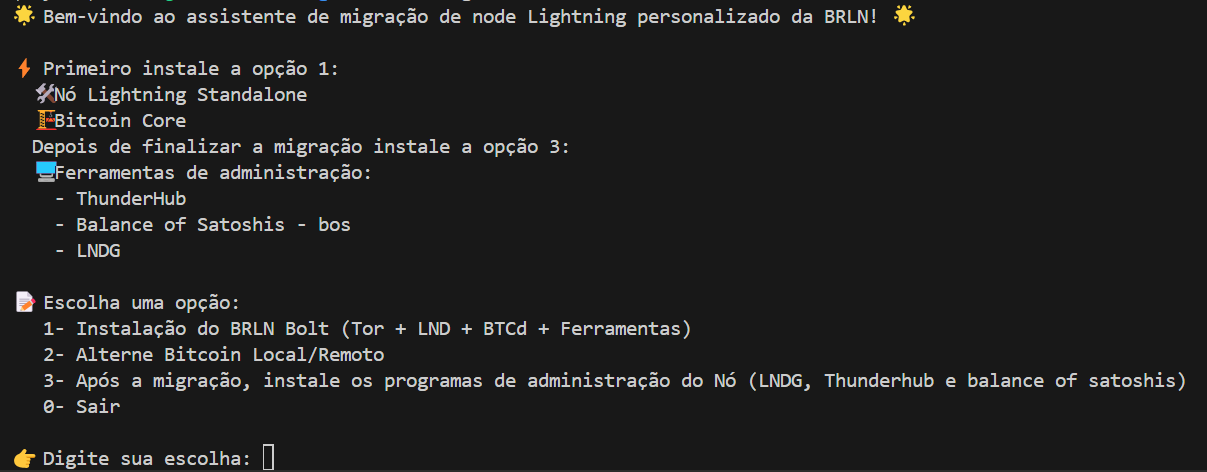
Após a instalação-
Thunderhub estará disponível na porta :3000, com a senha escolhida no script.
LNDG porta :8889. No primeiro acesso o usuário é lndg-admin a senha está em um arquivo no seguinte caminho:
cd lndg/dataDepois:
cat lndg-admin.txtCopie a senha e use para fazer seu primeiro acesso.
Pronto, novo node, mesmos canais!
Para ver mais conteúdos como esse com exclusividade, além de obter suporte especializado, acesse o link BR-LN Club e torne-se membro hoje mesmo clicando em “junte-se a nós”.